Domain dlldatei.de kaufen?
Wir ziehen mit dem Projekt
dlldatei.de um.
Sind Sie am Kauf der Domain
dlldatei.de interessiert?
domain@kv-gmbh.de · 0541-91531010
Domain dlldatei.de kaufen?
Was ist eine JPEG Datei?
Eine JPEG-Datei ist ein häufig verwendetes Dateiformat für digitale Bilder. Es steht für Joint Photographic Experts Group, die Organisation, die das Format entwickelt hat. JPEG-Dateien verwenden eine verlustbehaftete Komprimierung, um die Dateigröße zu reduzieren, was dazu führt, dass einige Bildinformationen verloren gehen können. Sie sind ideal für Fotos und Bilder mit vielen Farbverläufen, da sie eine gute Balance zwischen Dateigröße und Bildqualität bieten. JPEG-Dateien können in den meisten Bildbearbeitungsprogrammen geöffnet und bearbeitet werden. **
Wie kann man eine Blender-Datei als JPEG-Datei speichern?
Um eine Blender-Datei als JPEG-Datei zu speichern, musst du zuerst dein gewünschtes Bild in Blender erstellen. Anschließend gehst du auf "Datei" und wählst "Speichern unter". Im Dialogfeld wählst du den gewünschten Speicherort und gibst den Dateinamen mit der Erweiterung ".jpg" ein. Klicke dann auf "Speichern" und wähle im nächsten Dialogfeld die gewünschten JPEG-Einstellungen aus, bevor du auf "OK" klickst. **
Ähnliche Suchbegriffe für JPEG
Top-Angebote
Produkte zum Begriff JPEG:
-
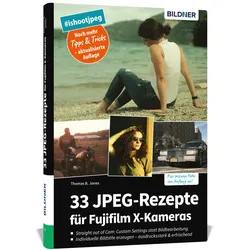
Jones, Thomas B.: 33 JPEG-Rezepte für Fujifilm X-Kameras33 JPEG-Rezepte für Fujifilm X-Kameras , Ihre Kamera der Fujifilm X-Serie hält eine Vielzahl technischer und kreativer Finessen für Sie bereit. So erzeugen Sie über spezielle JPEG-Konfigurationen direkt in der Kamera individuelle Bildlooks und Stile , ohne den mühsamen Umweg über die Bildbearbeitung zu gehen. Straight out of Cam! Wie das geht und was dabei alles möglich ist, erfahren Sie detailliert und mit vielen Beispielen erklärt in diesem Buch. Grundzutaten eines jeden Rezepts sind die Fuji-Filmsimulationen, Bildqualitätseinstellungen und Custom Settings. Entscheidend dabei ist das Mischverhältnis. Thomas B. Jones zeigt, wie sich seine Lieblingskreationen zusammensetzen, und lädt Sie ein, die JPEG-Rezepte ganz nach Ihrem Geschmack zu modifizieren: Eine Prise mehr Schatten hier, etwas weniger Farbe dort, und schon erhalten Sie einzigartige, ausdrucksstarke Bilder. Straight out of Cam: Custom Settings statt Bildbearbeitung Individuelle Bildstile erzeugen - ausdrucksstark und erfrischend Aus dem Inhalt: Die Wiederentdeckung des JPEGs Color Memory: Der Film macht das Bild Filmsimulationen sind keine Filter Kameraeinstellungen für SOOC Neue JPEG-Rezepte entwickeln Custom Settings anlegen JPEG-Rezepte aktivieren Licht besser verstehen und schwierige Lichtsituationen meistern Technische & kreative Einstellungen RAW-Converter in der Kamera Fujifilm X RAW Studio im Einsatz Alles neu: HEIF und HEIC - was nun? X-Fotografen und ihre Rezepte , Kühlwasserschläuche > Motorkühlung , Erscheinungsjahr: 20230413, Produktform: Leinen, Autoren: Jones, Thomas B., Edition: NED, Seitenzahl/Blattzahl: 296, Keyword: Fuji; Fujifilm; JPEG-Rezepte; X-Kameras; ishootjpeg; kamera, Fachschema: Canon~Kamera / Canon~Camera~Fotografie / Kamera~Kamera~Kamera / Leica~Leica~Kamera / Minolta~Minolta~Kamera / Nikon~Nikon~Kamera / Rollei~Rollei~Kamera / Sony~Sony / Kamera, Warengruppe: HC/Fotografieren/Filmen/Videofilmen, Fachkategorie: Kamerahandbücher, Text Sprache: ger, UNSPSC: 49019900, Warenverzeichnis für die Außenhandelsstatistik: 49019900, Verlag: BILDNER Verlag, Verlag: BILDNER Verlag, Verlag: BILDNER Verlag GmbH, Länge: 243, Breite: 166, Höhe: 23, Gewicht: 828, Produktform: Gebunden, Genre: Sachbuch/Ratgeber, Genre: Sachbuch/Ratgeber, Vorgänger: 2067963, Vorgänger EAN: 9783832803773, Herkunftsland: DEUTSCHLAND (DE), Katalog: deutschsprachige Titel, Katalog: Gesamtkatalog, Katalog: Lagerartikel, Book on Demand, ausgew. Medienartikel, Relevanz: 0004, Tendenz: -1, Unterkatalog: AK, Unterkatalog: Bücher, Unterkatalog: Hardcover, Unterkatalog: Lagerartikel,34,90 €*Versand: 0,00 €Sichere Weiterleitung zum Anbieter
-
Canon LM36, 600 x 600 DPI, Schwarz, 7,62 cm (3"), LED, JPEG, PDF, TIFF, PCOptische Scan-Auflösung:600 x 600 DPIFarbscannen:JaEingebautes Display:JaProduktfarbe:SchwarzBildschirmdiagonale:7,62 cm (3")Touchscreen:JaLichtquelle:LEDScanner-Dateiformate:JPEG, PDF, TIFFScan to:PCMaximum scanweite:91,4 cmUSB Anschluss:JaUSB-Version:2.0Ethernet/LAN:JaBreite:1238 mmTiefe:146 mmHöhe:131 mmGewicht:6,56 kgUnterstützt Windows-Betriebssysteme:Ja Scanner Lm36, 36" für IPF Drucker SingleSensor, LED-Beleuchtung 96 LEDs, Anschluss: LAN (Ethernet) opt. Auflösung: 600 dpi2658,85 €*Versand: 0,00 €Sichere Weiterleitung zum Anbieter


-
Wie kann man eine ZIP-Datei in eine JPEG-Datei umwandeln?
Eine ZIP-Datei kann nicht direkt in eine JPEG-Datei umgewandelt werden, da es sich um unterschiedliche Dateiformate handelt. Eine ZIP-Datei ist ein komprimiertes Archiv, während eine JPEG-Datei ein Bildformat ist. Um den Inhalt einer ZIP-Datei anzuzeigen, musst du sie entpacken und dann die enthaltenen Dateien überprüfen, ob eine JPEG-Datei vorhanden ist. **
-
Wie kann man eine JPG-Datei in eine JPEG-Datei umwandeln?
Eine JPG-Datei kann einfach in eine JPEG-Datei umgewandelt werden, indem man den Dateinamen ändert und die Dateiendung von ".jpg" in ".jpeg" ändert. Es ist jedoch wichtig zu beachten, dass sich der Inhalt der Datei nicht ändert, nur die Dateinamenerweiterung. **
-
Wie kann ich das Erstellungsdatum einer JPEG-Datei herausfinden?
Um das Erstellungsdatum einer JPEG-Datei herauszufinden, kannst du die Dateieigenschaften in deinem Betriebssystem überprüfen. Klicke mit der rechten Maustaste auf die Datei und wähle "Eigenschaften" oder "Informationen" aus. In den Eigenschaften solltest du das Erstellungsdatum der Datei finden. Alternativ kannst du auch eine Bildbearbeitungssoftware verwenden, um die Metadaten der Datei anzuzeigen, die normalerweise das Erstellungsdatum enthalten. **
-
Ist es möglich, eine GIF-Datei in JPEG umzuwandeln?
Ja, es ist möglich, eine GIF-Datei in JPEG umzuwandeln. Es gibt verschiedene Online-Konverter und Bildbearbeitungsprogramme, die diese Funktion anbieten. Beachten Sie jedoch, dass bei der Umwandlung von GIF in JPEG die Animation verloren geht und das resultierende Bild nur eine einzelne statische Aufnahme des ursprünglichen GIFs ist. **
Wie erzeuge ich mit meinem Scanner eine JPEG-Datei?
Um mit einem Scanner eine JPEG-Datei zu erzeugen, musst du zuerst den Scanner mit deinem Computer verbinden und die entsprechende Scansoftware öffnen. Wähle dann das gewünschte Dateiformat (JPEG) aus und starte den Scanvorgang. Nachdem der Scan abgeschlossen ist, kannst du die JPEG-Datei auf deinem Computer speichern. **
Wie kann ich eine JPEG-Datei mit Paint öffnen?
Um eine JPEG-Datei mit Paint zu öffnen, klicke mit der rechten Maustaste auf die Datei und wähle "Öffnen mit" aus. Wähle dann Paint aus der Liste der Programme aus. Alternativ kannst du auch Paint öffnen und dann über "Datei" > "Öffnen" die JPEG-Datei auswählen und öffnen. **
Top-Angebote
Produkte zum Begriff JPEG:
-
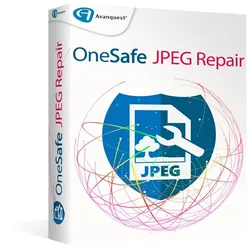
OneSafe JPEG RepairOneSafe JPEG Repair Repariert fehlerhafte JPEG-Bilddateien in Computern, Kameraspeicher und Speicherkarten Repariert korrupte Fotos / Bilder (im Dateiformat JPEG/JPG) Repariert und erstellt Vorschaubilder der Bilddatei Zeigt vor dem Speichern die Vorschau der wiederhergestellten Fotos/Bilddateien an Software ist intuitiv und selbsterklärend OneSafe JPEG Repair ist eine nützliche JPEG/JPG Reparatursoftware, welche korrupte oder beschädigte Fotos und Bilddateien wiederherstellt, die über die Dateierweiterung JPEG oder JPG verfügen, ohne die ursprünglichen Daten zu verändern. Dieses wirksame Programm stellt sogar jene Bilder von der Speicherkarte wieder her, die komplett unlesbar bzw. gelöscht sind. Funktionen JPG Dateireparatur Repariert korrupte oder beschädigte JPEG/JPG-Bilddateien und stellt diese von Flash-Speicherkarten, Speichersticks, Computerfestplatten oder jedem anderen sekundären Speichermedium wieder her. OneSafe JPEG Repair stellt Ihre komplett unlesbaren JPEG/JPG Dateien auch im Falle eines korrupten Headers, von korrupten JPEG-Dateien, von ungültigen JPEG-Dateistrukturen etc. wieder her. Entnimmt und repariert Vorschaubild Die Option „Vorschaubild entnehmen“ der Software hilft Ihnen, das Vorschaubild der ausgewählten JPEG/JPG Datei zu reparieren und zu entnehmen. Außerdem ermöglicht Ihnen die Software, die wiederhergestellten Vorschaubilder an jedem beliebigen Ort zu speichern. Miniaturbild von besonders beschädigten Dateien extrahieren Die Software extrahiert eingebettete Thumbnail-Bilder von besonders beschädigtne JPEG-Dateien ohne beeinträchtigung der visuellen Widergabetreue. Dieses Feature ist besonders für alle JPEG-Bilder wichtig, die nach Reparatur beschädigt blieben. Mit OneSafe JPEG Repair, können Sie Thumbnail-Bilder, Minaturbilder, dieser Dateien erhalten. Vorschau der wiederhergestellten Bilder Eine der Vorteile der fortschrittlichen JPG File Recovery Software ist, dass Sie die Vorschau der wiederhergestellten Fotos sehen können, bevor Sie diese speichern. Speichert die reparierte Datei am gewünschten Ort Die Software ermöglicht es Ihnen, die reparierte JPEG/JPG Datei am gewünschten Speicherort abzulegen. Benutzerfreundliche grafische Oberfläche Die Software verfügt über eine einfache grafische Benutzeroberfläche und setzt daher kein Training voraus, um die Funktionsweise zu verstehen. Mit diesem wundervollen Programm können Sie ihre beschädigten JPEG Dateien ganz alleine reparieren - ohne dass weitere Hilfe notwendig ist. Repariere dein JPEG in 5 Schritten Schritt 1: Klicken Sie auf "Datei hinzufügen", um Ihre beschädigten Dateien zu importieren Schritt 2: Sobald die Dateien importiert sind, können Sie diese gesammelt auswählen, indem Sie auf « Alle auswählen » klicken, und im Anschluss mit „Reparieren“ die Reparatur starten Schritt 3: Warten Sie einen Moment, während JPEG Repair Ihre Dateien repariert Schritt 4: Nach der Reparatur können Sie jedes beliebige JPEG durch Anklicken ansehen Schritt 5: Nun können Sie Ihre Dateien über die Schaltfläche „Speichern“ am Speicherort Ihrer Wahl abspeichern Entdecke auch: OneSafe Video Repair! • Unterstützt die Reparatur von MP4, MOV, M4V, M4A, F4V, WMV, ASF, 3G2 und 3GP Videodatei Formaten • Repariert Videos auf Festplatten, Speicherkarten und anderen Speichermedien • Bietet eine Vorschau auf reparierte Videos • Speichert reparierte Dateien an Benutzerdefiniertem Ort Systemanforderungen Größe 6Mo Betriebssystem Windows 7, Windows 8, Windows 10 Prozessor : Pentium Class 1GB RAM 50 MB Freiraum44,95 €*Versand: 0,00 €Sichere Weiterleitung zum Anbieter
-
33 JPEG-Rezepte für Fujifilm X-Kameras, Ratgeber von Thomas B. JonesIhre Kamera der Fujifilm X-Serie hält eine Vielzahl technischer und kreativer Finessen für Sie bereit. So erzeugen Sie über spezielle JPEG-Konfigurationen direkt in der Kamera individuelle Bildlooks und Stile, ohne den mühsamen Umweg über die Bildbearbeitung zu gehen. Wie das geht und was dabei alles möglich ist, erfahren Sie detailliert und mit vielen Beispielen erklärt in diesem Buch. Grundzutaten eines jeden Rezepts sind die Fuji-Filmsimulationen, Bildqualitätseinstellungen und Custom Settings. Entscheidend dabei ist das Mischverhältnis. Thomas B. Jones zeigt, wie sich seine Lieblingskreationen zusammensetzen, und lädt Sie ein, die JPEG-Rezepte ganz nach Ihrem Geschmack zu modifizieren: Eine Prise mehr Schatten hier, etwas weniger Farbe dort, und schon erhalten Sie einzigartige, ausdrucksstarke Bilder. - Straight out of Cam: Custom Settings statt Bildbearbeitung - Individuelle Bildstile erzeugen - ausdrucksstark und erfrischend Aus dem Inhalt: - Die Wiederentdeckung des JPEGs - Color Memory: Der Film macht das Bild - Filmsimulationen sind keine Filter - Kameraeinstellungen für SOOC - Neue JPEG-Rezepte entwickeln - Custom Settings anlegen - JPEG-Rezepte aktivieren - Licht besser verstehen und schwierige Lichtsituationen meistern - Technische und kreative Einstellungen - RAW-Converter in der Kamera - Fujifilm X RAW Studio im Einsatz - Alles neu: HEIF und HEIC - was nun? - X-Fotografen und ihre Rezepte.34,90 €*Versand: 0,00 €Sichere Weiterleitung zum Anbieter
-
Jones, Thomas B.: 33 JPEG-Rezepte für Fujifilm X-Kameras33 JPEG-Rezepte für Fujifilm X-Kameras , Ihre Kamera der Fujifilm X-Serie hält eine Vielzahl technischer und kreativer Finessen für Sie bereit. So erzeugen Sie über spezielle JPEG-Konfigurationen direkt in der Kamera individuelle Bildlooks und Stile , ohne den mühsamen Umweg über die Bildbearbeitung zu gehen. Straight out of Cam! Wie das geht und was dabei alles möglich ist, erfahren Sie detailliert und mit vielen Beispielen erklärt in diesem Buch. Grundzutaten eines jeden Rezepts sind die Fuji-Filmsimulationen, Bildqualitätseinstellungen und Custom Settings. Entscheidend dabei ist das Mischverhältnis. Thomas B. Jones zeigt, wie sich seine Lieblingskreationen zusammensetzen, und lädt Sie ein, die JPEG-Rezepte ganz nach Ihrem Geschmack zu modifizieren: Eine Prise mehr Schatten hier, etwas weniger Farbe dort, und schon erhalten Sie einzigartige, ausdrucksstarke Bilder. Straight out of Cam: Custom Settings statt Bildbearbeitung Individuelle Bildstile erzeugen - ausdrucksstark und erfrischend Aus dem Inhalt: Die Wiederentdeckung des JPEGs Color Memory: Der Film macht das Bild Filmsimulationen sind keine Filter Kameraeinstellungen für SOOC Neue JPEG-Rezepte entwickeln Custom Settings anlegen JPEG-Rezepte aktivieren Licht besser verstehen und schwierige Lichtsituationen meistern Technische & kreative Einstellungen RAW-Converter in der Kamera Fujifilm X RAW Studio im Einsatz Alles neu: HEIF und HEIC - was nun? X-Fotografen und ihre Rezepte , Kühlwasserschläuche > Motorkühlung , Erscheinungsjahr: 20230413, Produktform: Leinen, Autoren: Jones, Thomas B., Edition: NED, Seitenzahl/Blattzahl: 296, Keyword: Fuji; Fujifilm; JPEG-Rezepte; X-Kameras; ishootjpeg; kamera, Fachschema: Canon~Kamera / Canon~Camera~Fotografie / Kamera~Kamera~Kamera / Leica~Leica~Kamera / Minolta~Minolta~Kamera / Nikon~Nikon~Kamera / Rollei~Rollei~Kamera / Sony~Sony / Kamera, Warengruppe: HC/Fotografieren/Filmen/Videofilmen, Fachkategorie: Kamerahandbücher, Text Sprache: ger, UNSPSC: 49019900, Warenverzeichnis für die Außenhandelsstatistik: 49019900, Verlag: BILDNER Verlag, Verlag: BILDNER Verlag, Verlag: BILDNER Verlag GmbH, Länge: 243, Breite: 166, Höhe: 23, Gewicht: 828, Produktform: Gebunden, Genre: Sachbuch/Ratgeber, Genre: Sachbuch/Ratgeber, Vorgänger: 2067963, Vorgänger EAN: 9783832803773, Herkunftsland: DEUTSCHLAND (DE), Katalog: deutschsprachige Titel, Katalog: Gesamtkatalog, Katalog: Lagerartikel, Book on Demand, ausgew. Medienartikel, Relevanz: 0004, Tendenz: -1, Unterkatalog: AK, Unterkatalog: Bücher, Unterkatalog: Hardcover, Unterkatalog: Lagerartikel,34,90 €*Versand: 0,00 €Sichere Weiterleitung zum Anbieter
-
Was ist eine JPEG Datei?
Eine JPEG-Datei ist ein häufig verwendetes Dateiformat für digitale Bilder. Es steht für Joint Photographic Experts Group, die Organisation, die das Format entwickelt hat. JPEG-Dateien verwenden eine verlustbehaftete Komprimierung, um die Dateigröße zu reduzieren, was dazu führt, dass einige Bildinformationen verloren gehen können. Sie sind ideal für Fotos und Bilder mit vielen Farbverläufen, da sie eine gute Balance zwischen Dateigröße und Bildqualität bieten. JPEG-Dateien können in den meisten Bildbearbeitungsprogrammen geöffnet und bearbeitet werden. **
-
Wie kann man eine Blender-Datei als JPEG-Datei speichern?
Um eine Blender-Datei als JPEG-Datei zu speichern, musst du zuerst dein gewünschtes Bild in Blender erstellen. Anschließend gehst du auf "Datei" und wählst "Speichern unter". Im Dialogfeld wählst du den gewünschten Speicherort und gibst den Dateinamen mit der Erweiterung ".jpg" ein. Klicke dann auf "Speichern" und wähle im nächsten Dialogfeld die gewünschten JPEG-Einstellungen aus, bevor du auf "OK" klickst. **
-
Wie kann man eine ZIP-Datei in eine JPEG-Datei umwandeln?
Eine ZIP-Datei kann nicht direkt in eine JPEG-Datei umgewandelt werden, da es sich um unterschiedliche Dateiformate handelt. Eine ZIP-Datei ist ein komprimiertes Archiv, während eine JPEG-Datei ein Bildformat ist. Um den Inhalt einer ZIP-Datei anzuzeigen, musst du sie entpacken und dann die enthaltenen Dateien überprüfen, ob eine JPEG-Datei vorhanden ist. **
-
Wie kann man eine JPG-Datei in eine JPEG-Datei umwandeln?
Eine JPG-Datei kann einfach in eine JPEG-Datei umgewandelt werden, indem man den Dateinamen ändert und die Dateiendung von ".jpg" in ".jpeg" ändert. Es ist jedoch wichtig zu beachten, dass sich der Inhalt der Datei nicht ändert, nur die Dateinamenerweiterung. **
Ähnliche Suchbegriffe für JPEG
-
Canon LM36, 600 x 600 DPI, Schwarz, 7,62 cm (3"), LED, JPEG, PDF, TIFF, PCOptische Scan-Auflösung:600 x 600 DPIFarbscannen:JaEingebautes Display:JaProduktfarbe:SchwarzBildschirmdiagonale:7,62 cm (3")Touchscreen:JaLichtquelle:LEDScanner-Dateiformate:JPEG, PDF, TIFFScan to:PCMaximum scanweite:91,4 cmUSB Anschluss:JaUSB-Version:2.0Ethernet/LAN:JaBreite:1238 mmTiefe:146 mmHöhe:131 mmGewicht:6,56 kgUnterstützt Windows-Betriebssysteme:Ja Scanner Lm36, 36" für IPF Drucker SingleSensor, LED-Beleuchtung 96 LEDs, Anschluss: LAN (Ethernet) opt. Auflösung: 600 dpi2658,85 €*Versand: 0,00 €Sichere Weiterleitung zum Anbieter
-
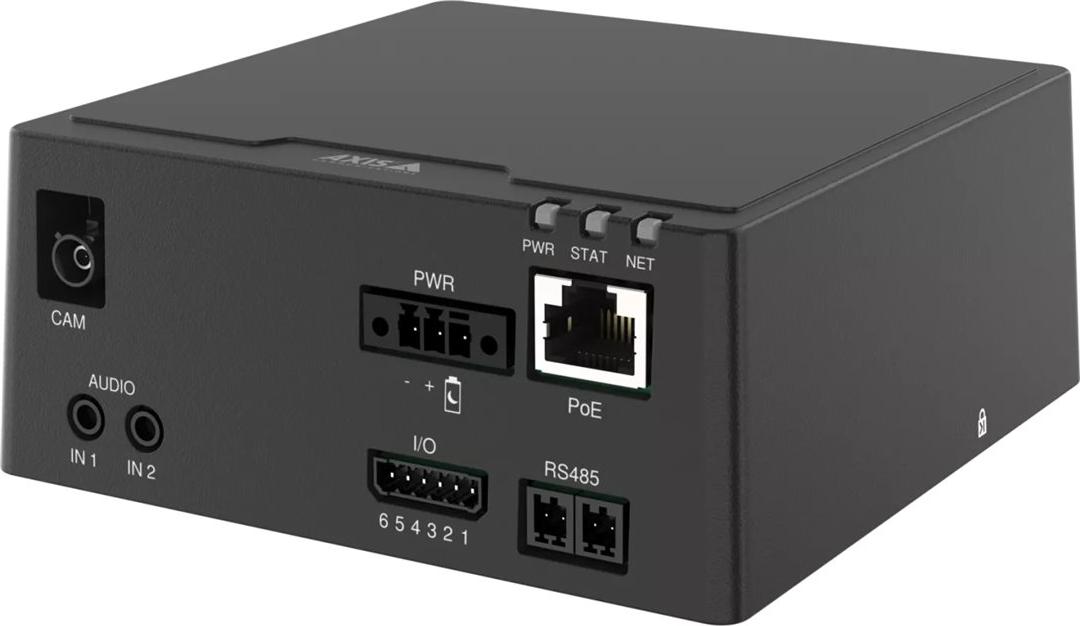
Axis F9111-R Mk II, Basiseinheit, Drinnen, Axis, Schwarz, IP3X, H.264, H.265, M-JPEGTyp:BasiseinheitUnterstützte Positionierung:DrinnenMarkenkompatibilität:AxisProduktfarbe:SchwarzInternationale Schutzart (IP-Code):IP3XMaximum Anzahl der unterstützten kameras:1LED-Anzeigen:JaVideokompressionsformate:H.264, H.265, M-JPEGSpeicherkarten-Slot:JaÜbertragungstechnik:KabelgebundenRS-485-Anschlüsse:2Line-in:JaEthernet/LAN:JaEthernet LAN Datentransferraten:10,100,1000 Mbit/sGleichstrom-Anschluss (DC):JaEingangsspannung:10 - 48 VStromverbrauch (Standardbetrieb):8,6 WStromverbrauch (max.):25,5 WMenge pro Packung:1 Stück(e)Betriebstemperatur:-40 - 60 °C Axis F9111-R Mk II. Typ: Basiseinheit, Unterstützte Positionierung: Drinnen, Markenkompatibilität: Axis. Übertragungstechnik: Kabelgebunden, Ethernet LAN Datentransferraten: 10,100,1000 Mbit/s. Eingangsspannung: 10 - 48 V, Stromverbrauch (Standardbetrieb): 8,6 W, Stromverbrauch (max.): 25,5 W. Menge pro Packung: 1 Stück(e)MerkmaleTypBasiseinheitUnterstützte PositionierungDrinnenMarkenkompatibilitätAxisProduktfarbeSchwarzInternatio906,99 €*Versand: 0,00 €Sichere Weiterleitung zum Anbieter
-
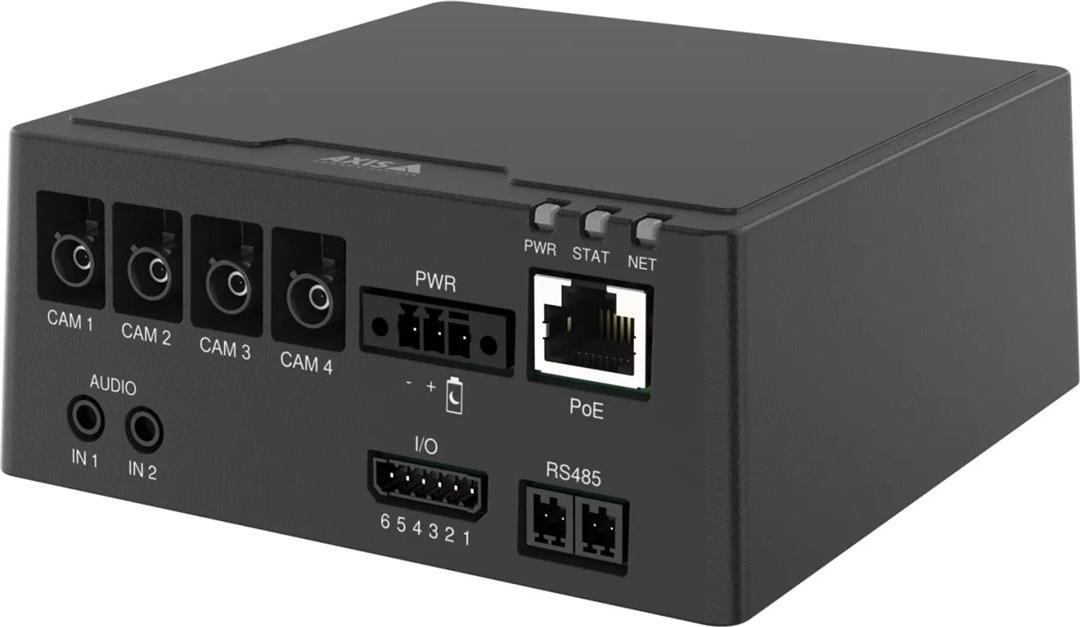
Axis F9114-R Mk II, Basiseinheit, Drinnen, Axis, Schwarz, IP3X, H.264, H.265, M-JPEGTyp:BasiseinheitUnterstützte Positionierung:DrinnenMarkenkompatibilität:AxisProduktfarbe:SchwarzInternationale Schutzart (IP-Code):IP3XMaximum Anzahl der unterstützten kameras:4LED-Anzeigen:JaVideokompressionsformate:H.264, H.265, M-JPEGSpeicherkarten-Slot:JaÜbertragungstechnik:KabelgebundenRS-485-Anschlüsse:2Line-in:JaEthernet/LAN:JaEthernet LAN Datentransferraten:10,100,1000 Mbit/sGleichstrom-Anschluss (DC):JaEingangsspannung:10 - 48 VStromverbrauch (Standardbetrieb):12,7 WStromverbrauch (max.):25,5 WMenge pro Packung:1 Stück(e)Betriebstemperatur:-40 - 60 °C Axis F9114-R Mk II. Typ: Basiseinheit, Unterstützte Positionierung: Drinnen, Markenkompatibilität: Axis. Übertragungstechnik: Kabelgebunden, Ethernet LAN Datentransferraten: 10,100,1000 Mbit/s. Eingangsspannung: 10 - 48 V, Stromverbrauch (Standardbetrieb): 12,7 W, Stromverbrauch (max.): 25,5 W. Menge pro Packung: 1 Stück(e)MerkmaleTypBasiseinheitUnterstützte PositionierungDrinnenMarkenkompatibilitätAxisProduktfarbeSchwarzInternat699,99 €*Versand: 0,00 €Sichere Weiterleitung zum Anbieter
-
Wie kann ich das Erstellungsdatum einer JPEG-Datei herausfinden?
Um das Erstellungsdatum einer JPEG-Datei herauszufinden, kannst du die Dateieigenschaften in deinem Betriebssystem überprüfen. Klicke mit der rechten Maustaste auf die Datei und wähle "Eigenschaften" oder "Informationen" aus. In den Eigenschaften solltest du das Erstellungsdatum der Datei finden. Alternativ kannst du auch eine Bildbearbeitungssoftware verwenden, um die Metadaten der Datei anzuzeigen, die normalerweise das Erstellungsdatum enthalten. **
-
Ist es möglich, eine GIF-Datei in JPEG umzuwandeln?
Ja, es ist möglich, eine GIF-Datei in JPEG umzuwandeln. Es gibt verschiedene Online-Konverter und Bildbearbeitungsprogramme, die diese Funktion anbieten. Beachten Sie jedoch, dass bei der Umwandlung von GIF in JPEG die Animation verloren geht und das resultierende Bild nur eine einzelne statische Aufnahme des ursprünglichen GIFs ist. **
-
Wie erzeuge ich mit meinem Scanner eine JPEG-Datei?
Um mit einem Scanner eine JPEG-Datei zu erzeugen, musst du zuerst den Scanner mit deinem Computer verbinden und die entsprechende Scansoftware öffnen. Wähle dann das gewünschte Dateiformat (JPEG) aus und starte den Scanvorgang. Nachdem der Scan abgeschlossen ist, kannst du die JPEG-Datei auf deinem Computer speichern. **
-
Wie kann ich eine JPEG-Datei mit Paint öffnen?
Um eine JPEG-Datei mit Paint zu öffnen, klicke mit der rechten Maustaste auf die Datei und wähle "Öffnen mit" aus. Wähle dann Paint aus der Liste der Programme aus. Alternativ kannst du auch Paint öffnen und dann über "Datei" > "Öffnen" die JPEG-Datei auswählen und öffnen. **
* Alle Preise verstehen sich inklusive der gesetzlichen Mehrwertsteuer und ggf. zuzüglich Versandkosten. Die Angebotsinformationen basieren auf den Angaben des jeweiligen Shops und werden über automatisierte Prozesse aktualisiert. Eine Aktualisierung in Echtzeit findet nicht statt, so dass es im Einzelfall zu Abweichungen kommen kann. ** Hinweis: Teile dieses Inhalts wurden von KI erstellt.