Domain dlldatei.de kaufen?
Wir ziehen mit dem Projekt
dlldatei.de um.
Sind Sie am Kauf der Domain
dlldatei.de interessiert?
domain@kv-gmbh.de · 0541-91531010
Domain dlldatei.de kaufen?
Wie kann man mit VBA eine CSV-Datei erstellen?
Um eine CSV-Datei mit VBA zu erstellen, kannst du den Befehl "Open" verwenden, um eine neue Datei zu erstellen und sie im CSV-Format zu speichern. Dann kannst du die Datei mit dem Befehl "Write" öffnen und die Daten in das CSV-Format schreiben. Schließlich musst du die Datei mit dem Befehl "Close" schließen, um sicherzustellen, dass sie gespeichert wird. **
Wie kann ich in Excel VBA eine Datei einfügen?
Um eine Datei in Excel VBA einzufügen, kannst du den Befehl "Workbooks.Open" verwenden. Dieser Befehl öffnet die gewünschte Datei und fügt sie in das aktuelle Arbeitsblatt ein. Du kannst auch den Befehl "ActiveSheet.Paste" verwenden, um den Inhalt der Datei in das aktuelle Arbeitsblatt einzufügen. **

Ähnliche Suchbegriffe für Vba
Top-Angebote
Produkte zum Begriff Vba:
-
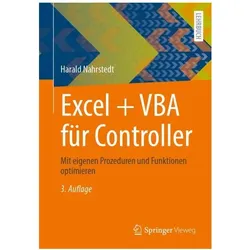
Excel + VBA für Controller, Fachbücher von Harald NahrstedtDas Fachbuch "Excel + VBA für Controller" von Harald Nahrstedt richtet sich an Studierende im fortgeschrittenen Bachelor- oder Masterstudium sowie an Fachkräfte, die ihre Kenntnisse in Excel und VBA vertiefen möchten. In der dritten Auflage, die im Jahr 2025 erscheint, werden die Leserinnen und Leser durch praxisnahe Anleitungen und Beispiele geführt, um eigene Prozeduren und Funktionen zu erstellen und somit die Effizienz ihrer Arbeit zu steigern. Das Buch behandelt spezifische Anwendungen von Excel und VBA im Kontext des Controllings und der Fertigungstechnik, was es zu einem wertvollen Werkzeug für alle macht, die in diesen Bereichen tätig sind. Der kartonierte Einband sorgt für eine ansprechende und langlebige Präsentation des Inhalts. Die Veröffentlichung in deutscher Sprache ermöglicht es einer breiten Zielgruppe, die Inhalte leicht zu erfassen und anzuwenden. Dieses Buch ist ein unverzichtbares Nachschlagewerk für alle, die ihre Fähigkeiten in der Datenanalyse und -verarbeitung mit Excel und VBA weiterentwickeln möchten.39,99 €*Versand: 0,00 €Sichere Weiterleitung zum Anbieter
-
Held, Bernd: VBA mit AccessVBA mit Access , Das umfassende Handbuch mit VBA-Lösungen für Access 2010 bis Access 2021. Inkl. Makro-Lösungen und Praxisbeispielen , Querlenker > Sportfederung , Auflage: 4. Auflage, Erscheinungsjahr: 20230203, Produktform: Leinen, Titel der Reihe: Rheinwerk Computing##, Autoren: Held, Bernd, Edition: REV, Auflage: 23004, Auflage/Ausgabe: 4. Auflage, Seitenzahl/Blattzahl: 803, Themenüberschrift: COMPUTERS / Desktop Applications / Databases, Keyword: Microsoft 365; Excel-VBA; Datentypen; Variablen; Programmierung; Makros; Funktionen Formeln; Ereignis; User-Forms; Menüs; Ribbon; Tuning; Access-Datenbanken; Hand-Buch Bücher lernen; dlookup; msgbox; Bericht öffnen; VBA-Tutorial; Microsoft Access, Fachschema: Database~Datenbank~Datenverarbeitung / Anwendungen / Betrieb, Verwaltung~EDV / Theorie / Allgemeines~Programmieren (EDV)~Programmiersprachen~VBA (EDV)~Visual Basic for Applications, Fachkategorie: Unternehmensanwendungen~Datenbanksoftware~Programmier- und Skriptsprachen, allgemein, Sprache: Deutsch, Warengruppe: HC/Programmiersprachen, Fachkategorie: Windowsprogrammierung, Thema: Verstehen, Text Sprache: ger, UNSPSC: 49019900, Warenverzeichnis für die Außenhandelsstatistik: 49019900, Verlag: Rheinwerk Verlag GmbH, Verlag: Rheinwerk Verlag GmbH, Verlag: Rheinwerk Verlag GmbH, Länge: 248, Breite: 183, Höhe: 50, Gewicht: 1610, Produktform: Gebunden, Genre: Mathematik/Naturwissenschaften/Technik/Medizin, Genre: Mathematik/Naturwissenschaften/Technik/Medizin, Vorgänger: 2693481, Vorgänger EAN: 9783836269988 9783836242868 9783836225960, Herkunftsland: DEUTSCHLAND (DE), Katalog: deutschsprachige Titel, Katalog: Gesamtkatalog, Katalog: Kennzeichnung von Titeln mit einer Relevanz > 30, Katalog: Lagerartikel, Book on Demand, ausgew. Medienartikel, Relevanz: 0030, Tendenz: -1, Unterkatalog: AK, Unterkatalog: Bücher, Unterkatalog: Hardcover, Unterkatalog: Lagerartikel, WolkenId: 139496649,90 €*Versand: 0,00 €Sichere Weiterleitung zum Anbieter
-
Wärmeübertragung mit EXCEL und VBA, Fachbücher von Uwe FeuerriegelDieses Lehrbuch vermittelt die Grundlagen der Wärmeübertragung sowie den Umgang mit Excel-VBA von der Erstellung von Makros bis zu benutzerdefinierten Funktionen. Es legt damit eine Basis für die schnelle und professionelle Durchführung von Berechnungen und Simulationen. Die angeleitete Erstellung von Berechnungsmodulen mit Excel und VBA aus allen wichtigen Bereichen der Wärmeübertragung bildet den inhaltlichen Schwerpunkt. Dazu zählen die stationäre Wärmeleitung und der stationäre Wärmedurchgang, die instationäre Wärmeleitung, der Wärmeübergang bei freier und erzwungener Konvektion sowie die Wärmestrahlung und der Wärmeübergang beim Kondensieren und Sieden. Soweit sinnvoll und möglich werden die Stoffwertekorrelationen und die Berechnungsvorschriften aus dem VDI-Wärmeatlas verwendet. Für ausgewählte Anwendungen werden zudem komplexere Auslegungen und Simulationen von Prozessen der Wärmeübertragung sowie von Wärmeübertragern erstellt. Die Zielgruppen sind Studierende in Bachelor- und Masterstudiengängen sowie Praktiker im Engineering.44,99 €*Versand: 0,00 €Sichere Weiterleitung zum Anbieter


-
Wie schreibe ich Daten in eine andere Datei mit VBA?
Um Daten in eine andere Datei mit VBA zu schreiben, kannst du die Methode "Open" verwenden, um die Datei zu öffnen, und dann die Methode "Write" verwenden, um die Daten in die Datei zu schreiben. Du kannst auch die Methode "Close" verwenden, um die Datei nach dem Schreiben zu schließen. **
-
Wie kann ich eine Excel-Datei mit VBA in eine ICS-Datei umwandeln?
Um eine Excel-Datei mit VBA in eine ICS-Datei umzuwandeln, kannst du den VBA-Code verwenden, um die erforderlichen Informationen aus der Excel-Datei zu extrahieren und dann eine ICS-Datei mit diesen Informationen zu erstellen. Du kannst die VBA-Funktionen verwenden, um das Datum, die Uhrzeit, den Titel und andere relevante Informationen aus den Excel-Zellen zu lesen und in die entsprechenden ICS-Felder zu schreiben. Schließlich kannst du den VBA-Code verwenden, um die ICS-Datei zu speichern und zu exportieren. **
-
Wie kann man in Excel VBA eine Datei als PDF speichern?
Um eine Excel-Datei als PDF zu speichern, kannst du den Befehl `ExportAsFixedFormat` verwenden. Du musst den Dateinamen und den Speicherort angeben, an dem die PDF-Datei gespeichert werden soll. Hier ist ein Beispielcode: ```vba Sub SaveAsPDF() Dim filePath As String filePath = "C:\Pfad\zur\Datei.pdf" ' Passe den Pfad und den Dateinamen an ThisWorkbook.ExportAsFixedFormat Type:=xlTypePDF, Filename:=filePath, Quality:=xlQualityStandard End Sub ``` Führe einfach diese Makro-Prozedur aus und die Excel-Datei wird als PDF gespeichert. **
-
Wie kann ich eine Kopie einer Word-Datei mit VBA erstellen?
Um eine Kopie einer Word-Datei mit VBA zu erstellen, kannst du die Methode "SaveAs" verwenden. Du musst den Dateinamen und den Speicherort für die Kopie angeben. Du kannst auch die Option "FileFormat" verwenden, um das Dateiformat der Kopie anzugeben. **


Wie kann ich in Excel VBA eine Datei öffnen und anschließend eine andere Datei öffnen?
Um eine Datei in Excel VBA zu öffnen, kannst du die Methode "Workbooks.Open" verwenden und den Dateipfad als Argument übergeben. Anschließend kannst du eine andere Datei öffnen, indem du den gleichen Schritt wiederholst und den Pfad zur anderen Datei angibst. Du kannst dann auf die geöffneten Dateien zugreifen und mit ihnen arbeiten. **
Wie kann ich in Excel VBA eine andere geöffnete Excel-Datei speichern?
Um eine andere geöffnete Excel-Datei in VBA zu speichern, kannst du den Befehl `Save` verwenden. Du musst zunächst die gewünschte Datei mit `Workbooks("Dateiname.xlsx").Activate` aktivieren und dann `ActiveWorkbook.Save` aufrufen, um die Datei zu speichern. **
Top-Angebote
Produkte zum Begriff Vba:
-
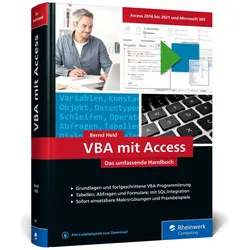
VBA mit Access, Fachbücher von Bernd HeldWie Sie mithilfe von VBA Access-Datenbanken gezielt im Hinblick auf Ihre Anforderungen optimieren, erfahren Sie in diesem Buch von Bernd Held. Er gehört zu den bekanntesten deutschsprachigen VBA-Spezialisten, viele seiner Bücher sind Bestseller. Nach einer grundlegenden Einführung in die Programmierung mit VBA lernen Sie die zentralen Objekte in Access (Tabellen, Abfragen etc.) intensiv kennen und erfahren, wie Sie aus Access auf Excel oder Word zugreifen. Ausserdem profitieren Sie von der umfassenden Behandlung aller relevanten Sicherheitstechniken, mit denen Sie Datenbanken und Daten schützen. Damit Ihre Datenbanken intuitiv benutzbar sind und als eigenständige Datenbankanwendungen funktionieren, widmet sich ein eigener Teil der Programmierung von Benutzeroberflächen. Ein Troubleshooting-Kapitel und über 600 geprüfte Makros zum Download runden das Angebot ab. Geeignet für Access 2021, Access in Microsoft 365 sowie alle Vorgängerversionen bis Access 2010. Aus dem Inhalt: Grundsätzliches zur Programmierung Variablen, Konstanten und Datentypen Die wichtigsten Sprachelemente in Access Ein Streifzug in die Welt der Objekte Tabellen programmieren Abfragen programmieren Programmierung von Dialogen, Steuerelementen und Formularen Berichte erstellen und programmieren Ereignisse in Access programmieren Access im Zusammenspiel mit Office API-Funktionen einsetzen Datenbanken und Quellcode schützen VBE-Programmierung in Access Anwendungen optimieren und reparieren Access und das Internet Access 2016/2019/2021-Ribbons programmieren FAQ für Access-Entwickler.49,90 €*Versand: 0,00 €Sichere Weiterleitung zum Anbieter
-
Nahrstedt:Excel + VBA für Ingenieure, Fachbücher von Harald NahrstedtDas Fachbuch "Excel + VBA für Ingenieure" von Harald Nahrstedt bietet eine umfassende Einführung in die Programmierung mit VBA (Visual Basic for Applications) und deren Anwendung zur Lösung technischer Fragestellungen. Es richtet sich an Ingenieur*innen und Fachleute, die ihre Kenntnisse in Excel vertiefen und automatisierte Lösungen entwickeln möchten. Die neue Auflage basiert auf den Versionen Excel 2019, Excel 2021 und Excel 365, bleibt jedoch auch für ältere Versionen anwendbar. Das Buch enthält zahlreiche praktische Beispiele und neue Berechnungen aus den Bereichen Energie-, Umwelt- und Aufbereitungstechnik, die den Leser*innen helfen, komplexe Probleme effizient zu lösen. Mit 396 Seiten bietet es eine fundierte Grundlage für das Erlernen von Algorithmen und deren Implementierung in Excel, um die Produktivität und Effizienz in ingenieurtechnischen Projekten zu steigern.44,99 €*Versand: 0,00 €Sichere Weiterleitung zum Anbieter
-
Excel + VBA für Controller, Fachbücher von Harald NahrstedtDas Fachbuch "Excel + VBA für Controller" von Harald Nahrstedt richtet sich an Studierende im fortgeschrittenen Bachelor- oder Masterstudium sowie an Fachkräfte, die ihre Kenntnisse in Excel und VBA vertiefen möchten. In der dritten Auflage, die im Jahr 2025 erscheint, werden die Leserinnen und Leser durch praxisnahe Anleitungen und Beispiele geführt, um eigene Prozeduren und Funktionen zu erstellen und somit die Effizienz ihrer Arbeit zu steigern. Das Buch behandelt spezifische Anwendungen von Excel und VBA im Kontext des Controllings und der Fertigungstechnik, was es zu einem wertvollen Werkzeug für alle macht, die in diesen Bereichen tätig sind. Der kartonierte Einband sorgt für eine ansprechende und langlebige Präsentation des Inhalts. Die Veröffentlichung in deutscher Sprache ermöglicht es einer breiten Zielgruppe, die Inhalte leicht zu erfassen und anzuwenden. Dieses Buch ist ein unverzichtbares Nachschlagewerk für alle, die ihre Fähigkeiten in der Datenanalyse und -verarbeitung mit Excel und VBA weiterentwickeln möchten.39,99 €*Versand: 0,00 €Sichere Weiterleitung zum Anbieter
-
Held, Bernd: VBA mit AccessVBA mit Access , Das umfassende Handbuch mit VBA-Lösungen für Access 2010 bis Access 2021. Inkl. Makro-Lösungen und Praxisbeispielen , Querlenker > Sportfederung , Auflage: 4. Auflage, Erscheinungsjahr: 20230203, Produktform: Leinen, Titel der Reihe: Rheinwerk Computing##, Autoren: Held, Bernd, Edition: REV, Auflage: 23004, Auflage/Ausgabe: 4. Auflage, Seitenzahl/Blattzahl: 803, Themenüberschrift: COMPUTERS / Desktop Applications / Databases, Keyword: Microsoft 365; Excel-VBA; Datentypen; Variablen; Programmierung; Makros; Funktionen Formeln; Ereignis; User-Forms; Menüs; Ribbon; Tuning; Access-Datenbanken; Hand-Buch Bücher lernen; dlookup; msgbox; Bericht öffnen; VBA-Tutorial; Microsoft Access, Fachschema: Database~Datenbank~Datenverarbeitung / Anwendungen / Betrieb, Verwaltung~EDV / Theorie / Allgemeines~Programmieren (EDV)~Programmiersprachen~VBA (EDV)~Visual Basic for Applications, Fachkategorie: Unternehmensanwendungen~Datenbanksoftware~Programmier- und Skriptsprachen, allgemein, Sprache: Deutsch, Warengruppe: HC/Programmiersprachen, Fachkategorie: Windowsprogrammierung, Thema: Verstehen, Text Sprache: ger, UNSPSC: 49019900, Warenverzeichnis für die Außenhandelsstatistik: 49019900, Verlag: Rheinwerk Verlag GmbH, Verlag: Rheinwerk Verlag GmbH, Verlag: Rheinwerk Verlag GmbH, Länge: 248, Breite: 183, Höhe: 50, Gewicht: 1610, Produktform: Gebunden, Genre: Mathematik/Naturwissenschaften/Technik/Medizin, Genre: Mathematik/Naturwissenschaften/Technik/Medizin, Vorgänger: 2693481, Vorgänger EAN: 9783836269988 9783836242868 9783836225960, Herkunftsland: DEUTSCHLAND (DE), Katalog: deutschsprachige Titel, Katalog: Gesamtkatalog, Katalog: Kennzeichnung von Titeln mit einer Relevanz > 30, Katalog: Lagerartikel, Book on Demand, ausgew. Medienartikel, Relevanz: 0030, Tendenz: -1, Unterkatalog: AK, Unterkatalog: Bücher, Unterkatalog: Hardcover, Unterkatalog: Lagerartikel, WolkenId: 139496649,90 €*Versand: 0,00 €Sichere Weiterleitung zum Anbieter
-
Wie kann man mit VBA eine CSV-Datei erstellen?
Um eine CSV-Datei mit VBA zu erstellen, kannst du den Befehl "Open" verwenden, um eine neue Datei zu erstellen und sie im CSV-Format zu speichern. Dann kannst du die Datei mit dem Befehl "Write" öffnen und die Daten in das CSV-Format schreiben. Schließlich musst du die Datei mit dem Befehl "Close" schließen, um sicherzustellen, dass sie gespeichert wird. **
-
Wie kann ich in Excel VBA eine Datei einfügen?
Um eine Datei in Excel VBA einzufügen, kannst du den Befehl "Workbooks.Open" verwenden. Dieser Befehl öffnet die gewünschte Datei und fügt sie in das aktuelle Arbeitsblatt ein. Du kannst auch den Befehl "ActiveSheet.Paste" verwenden, um den Inhalt der Datei in das aktuelle Arbeitsblatt einzufügen. **
-
Wie schreibe ich Daten in eine andere Datei mit VBA?
Um Daten in eine andere Datei mit VBA zu schreiben, kannst du die Methode "Open" verwenden, um die Datei zu öffnen, und dann die Methode "Write" verwenden, um die Daten in die Datei zu schreiben. Du kannst auch die Methode "Close" verwenden, um die Datei nach dem Schreiben zu schließen. **
-
Wie kann ich eine Excel-Datei mit VBA in eine ICS-Datei umwandeln?
Um eine Excel-Datei mit VBA in eine ICS-Datei umzuwandeln, kannst du den VBA-Code verwenden, um die erforderlichen Informationen aus der Excel-Datei zu extrahieren und dann eine ICS-Datei mit diesen Informationen zu erstellen. Du kannst die VBA-Funktionen verwenden, um das Datum, die Uhrzeit, den Titel und andere relevante Informationen aus den Excel-Zellen zu lesen und in die entsprechenden ICS-Felder zu schreiben. Schließlich kannst du den VBA-Code verwenden, um die ICS-Datei zu speichern und zu exportieren. **
Ähnliche Suchbegriffe für Vba
-
Wärmeübertragung mit EXCEL und VBA, Fachbücher von Uwe FeuerriegelDieses Lehrbuch vermittelt die Grundlagen der Wärmeübertragung sowie den Umgang mit Excel-VBA von der Erstellung von Makros bis zu benutzerdefinierten Funktionen. Es legt damit eine Basis für die schnelle und professionelle Durchführung von Berechnungen und Simulationen. Die angeleitete Erstellung von Berechnungsmodulen mit Excel und VBA aus allen wichtigen Bereichen der Wärmeübertragung bildet den inhaltlichen Schwerpunkt. Dazu zählen die stationäre Wärmeleitung und der stationäre Wärmedurchgang, die instationäre Wärmeleitung, der Wärmeübergang bei freier und erzwungener Konvektion sowie die Wärmestrahlung und der Wärmeübergang beim Kondensieren und Sieden. Soweit sinnvoll und möglich werden die Stoffwertekorrelationen und die Berechnungsvorschriften aus dem VDI-Wärmeatlas verwendet. Für ausgewählte Anwendungen werden zudem komplexere Auslegungen und Simulationen von Prozessen der Wärmeübertragung sowie von Wärmeübertragern erstellt. Die Zielgruppen sind Studierende in Bachelor- und Masterstudiengängen sowie Praktiker im Engineering.44,99 €*Versand: 0,00 €Sichere Weiterleitung zum Anbieter
-
Wie kann man in Excel VBA eine Datei als PDF speichern?
Um eine Excel-Datei als PDF zu speichern, kannst du den Befehl `ExportAsFixedFormat` verwenden. Du musst den Dateinamen und den Speicherort angeben, an dem die PDF-Datei gespeichert werden soll. Hier ist ein Beispielcode: ```vba Sub SaveAsPDF() Dim filePath As String filePath = "C:\Pfad\zur\Datei.pdf" ' Passe den Pfad und den Dateinamen an ThisWorkbook.ExportAsFixedFormat Type:=xlTypePDF, Filename:=filePath, Quality:=xlQualityStandard End Sub ``` Führe einfach diese Makro-Prozedur aus und die Excel-Datei wird als PDF gespeichert. **
-
Wie kann ich eine Kopie einer Word-Datei mit VBA erstellen?
Um eine Kopie einer Word-Datei mit VBA zu erstellen, kannst du die Methode "SaveAs" verwenden. Du musst den Dateinamen und den Speicherort für die Kopie angeben. Du kannst auch die Option "FileFormat" verwenden, um das Dateiformat der Kopie anzugeben. **
-
Wie kann ich in Excel VBA eine Datei öffnen und anschließend eine andere Datei öffnen?
Um eine Datei in Excel VBA zu öffnen, kannst du die Methode "Workbooks.Open" verwenden und den Dateipfad als Argument übergeben. Anschließend kannst du eine andere Datei öffnen, indem du den gleichen Schritt wiederholst und den Pfad zur anderen Datei angibst. Du kannst dann auf die geöffneten Dateien zugreifen und mit ihnen arbeiten. **
-
Wie kann ich in Excel VBA eine andere geöffnete Excel-Datei speichern?
Um eine andere geöffnete Excel-Datei in VBA zu speichern, kannst du den Befehl `Save` verwenden. Du musst zunächst die gewünschte Datei mit `Workbooks("Dateiname.xlsx").Activate` aktivieren und dann `ActiveWorkbook.Save` aufrufen, um die Datei zu speichern. **
* Alle Preise verstehen sich inklusive der gesetzlichen Mehrwertsteuer und ggf. zuzüglich Versandkosten. Die Angebotsinformationen basieren auf den Angaben des jeweiligen Shops und werden über automatisierte Prozesse aktualisiert. Eine Aktualisierung in Echtzeit findet nicht statt, so dass es im Einzelfall zu Abweichungen kommen kann. ** Hinweis: Teile dieses Inhalts wurden von KI erstellt.